PDF को Word में कैसे बदलें: 2026 की पूरी गाइड (हिन्दी)
ऑफिस में रोज़ आने वाले इनवॉइस, कॉन्ट्रैक्ट और रिपोर्ट — पीडीएफ को वर्ड में कैसे बदलें ताकि टेबल, फॉन्ट और लेआउट वैसे ही रहें। भारतीय प्रोफेशनल्स के लिए हिन्दी में पूरी गाइड।
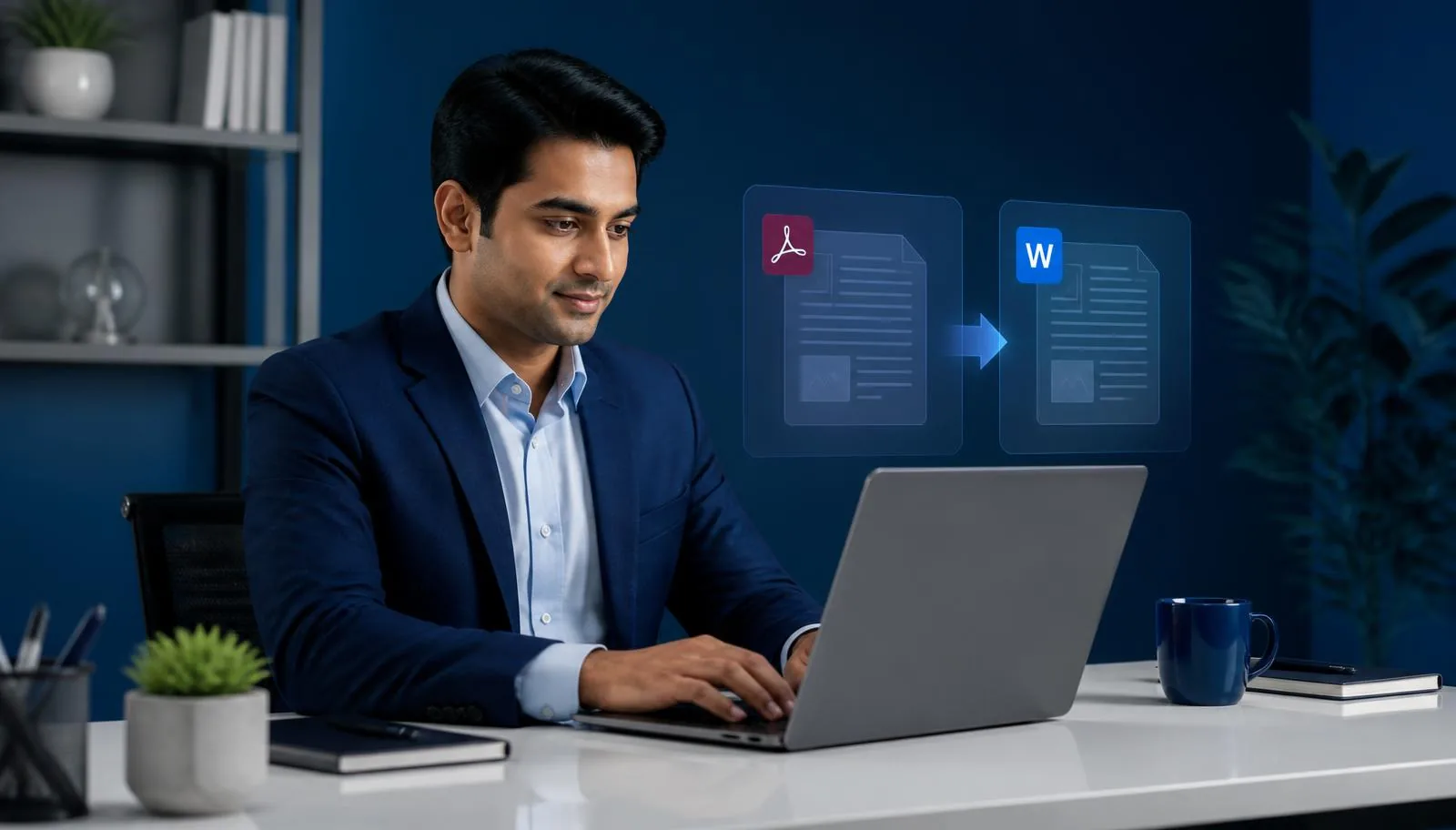
यह लेख हिन्दी (भारत) पाठकों के लिए लिखा गया है — यानी hi-IN क्षेत्र के उन प्रोफेशनल्स के लिए जो रोज़ाना ऑफिस के डॉक्युमेंट्स के साथ काम करते हैं।
सीन जाना-पहचाना है: क्लाइंट ने आखिरी वक़्त पर एक पीडीएफ भेजा, और अब उसमें GST नंबर, तारीख़ या एक पूरा पैराग्राफ़ बदलना है। फाइल खुलती तो है, पर उसमें कुछ टाइप नहीं हो पाता। ऐसे में सबसे पहला सवाल यही आता है कि पीडीएफ को वर्ड में कैसे बदलें, वो भी इस तरह कि टेबल, हेडिंग, लोगो और नंबरिंग जस की तस रहे। ज़्यादातर लोग यहीं ग़लती कर बैठते हैं — टेक्स्ट कॉपी-पेस्ट कर लेते हैं और आधे घंटे तक दोबारा फॉर्मेटिंग करते रह जाते हैं। इस गाइड में हम वही तरीक़ा बताएँगे जो असली ऑफिस काम में टिकता है: फ्री, ऑनलाइन, और लेआउट बचाकर।
पीडीएफ को वर्ड में कैसे बदलें — सबसे आसान तरीक़ा
पुराने ज़माने में इसके लिए महँगा डेस्कटॉप सॉफ़्टवेयर चाहिए होता था, जिसका सालाना सब्सक्रिप्शन ₹10,000 से ऊपर चला जाता है। आज एक ब्राउज़र काफ़ी है। PDF to Word टूल पर फाइल अपलोड कीजिए और कुछ सेकंड में एडिट करने लायक .docx फाइल डाउनलोड कर लीजिए — न कोई इंस्टॉलेशन, न वॉटरमार्क।
- फाइल अपलोड करें — PDF to Word पेज खोलिए और अपनी पीडीएफ ड्रैग करके छोड़ दीजिए, या क्लिक करके चुन लीजिए।
- कन्वर्ज़न पूरा होने दें — फाइल के साइज़ के हिसाब से आम तौर पर 10 से 40 सेकंड लगते हैं। इस दौरान फॉन्ट, टेबल, इमेज और पैराग्राफ़ स्टाइल पहचानी जाती हैं।
- डाउनलोड करके एडिट करें — तैयार .docx फाइल सीधे आपके फ़ोन या लैपटॉप में सेव होती है और Microsoft Word, Google Docs या WPS Office — तीनों में खुल जाती है।
अगर आपके पास स्कैन किया हुआ पेज है (यानी फोटो जैसी पीडीएफ), तो पहले OCR चलाइए। उसके बाद टेक्स्ट सिलेक्ट होने लायक बन जाता है और कन्वर्ज़न का नतीजा साफ़ आता है।
फॉर्मेटिंग क्यों बिगड़ जाती है और इसे कैसे रोकें
पीडीएफ असल में एक तरह की “प्रिंट की हुई तस्वीर” है — उसमें यह लिखा होता है कि कौन-सा अक्षर पन्ने पर कहाँ बैठेगा, यह नहीं कि वह किस पैराग्राफ़ का हिस्सा है। वर्ड इसका उल्टा है: वहाँ हेडिंग, टेबल और लिस्ट अलग-अलग चीज़ें होती हैं। कन्वर्टर का असली काम यही अंदाज़ा लगाना है, और सस्ते टूल यहीं मात खा जाते हैं।
- सोर्स फाइल सबसे अच्छी क्वालिटी वाली लीजिए — व्हाट्सएप पर घूमी हुई कॉपी की जगह ओरिजिनल फाइल।
- पासवर्ड लगी फाइल पहले Unlock PDF से खोल लीजिए, वरना कन्वर्ज़न शुरू ही नहीं होगा।
- बहुत भारी फाइल हो तो पहले Compress PDF चलाइए — मोबाइल डेटा पर यह वक़्त और डेटा दोनों बचाता है।
- देवनागरी फॉन्ट वाली फाइलों में मात्राओं की जाँच ज़रूर कीजिए; पुराने Kruti Dev जैसे नॉन-यूनिकोड फॉन्ट में यह दिक़्क़त आम है।
- कन्वर्ज़न के बाद टेबल के जोड़ और पेज ब्रेक एक बार नज़र भर देख लीजिए — यह दो मिनट का काम है और बाद की झंझट बचाता है।
भारतीय प्रोफेशनल्स के लिए असली इस्तेमाल
यह सिर्फ़ थ्योरी नहीं है। रोज़मर्रा के दफ़्तर में यही स्थितियाँ बार-बार आती हैं:
| स्थिति | क्या करें |
|---|---|
| वेंडर का इनवॉइस, जिसमें GST डिटेल ठीक करनी है | PDF to Word से एडिट कीजिए, फिर Word to PDF से वापस भेजिए |
| क्लाइंट का कॉन्ट्रैक्ट, जिसमें क्लॉज़ जोड़ने हैं | कन्वर्ट कीजिए, ट्रैक चेंजेस के साथ एडिट कीजिए, फिर Sign PDF से हस्ताक्षर |
| कई पन्नों की सरकारी रिपोर्ट पढ़नी है | AI PDF Summarizer से सारांश निकालिए |
| अंग्रेज़ी दस्तावेज़ टीम को हिन्दी में चाहिए | AI Translator से लेआउट सुरक्षित रखते हुए अनुवाद |
| स्कैन किया हुआ पुराना रिकॉर्ड | पहले OCR, फिर वर्ड में कन्वर्ज़न |
ऊपर की टेबल में बताए गए सभी टूल सीधे यहाँ से खोले जा सकते हैं: एडिट के बाद फाइल वापस बनाने के लिए Word to PDF, हस्ताक्षर के लिए Sign PDF, लंबी रिपोर्ट का सार निकालने के लिए AI PDF Summarizer, अनुवाद के लिए AI Translator और स्कैन किए हुए पन्नों के लिए OCR।
स्टेप-बाय-स्टेप: टेबल, हेडिंग और नंबरिंग बचाकर कन्वर्ट करना
ऊपर बताया गया तीन कदम का तरीक़ा ज़्यादातर फाइलों के लिए काफ़ी है। पर जब दस्तावेज़ में टेबल, कई स्तर की हेडिंग और क्रमांकित सूचियाँ हों, तो थोड़ी तैयारी और थोड़ी जाँच से नतीजा कहीं ज़्यादा भरोसेमंद हो जाता है। नीचे का क्रम वही है जो ऑफिस के असली काम में सबसे कम झंझट देता है।
- पहले फाइल पहचानिए — पीडीएफ खोलकर किसी एक शब्द को सिलेक्ट करने की कोशिश कीजिए। अगर टेक्स्ट सिलेक्ट हो जाता है तो फाइल डिजिटल है और सीधे कन्वर्ट की जा सकती है। अगर पूरा पन्ना एक तस्वीर की तरह सिलेक्ट होता है, तो वह स्कैन है और उसे पहले OCR से गुज़ारना होगा।
- रुकावटें हटाइए — अगर फाइल खोलने के लिए पासवर्ड माँगा जाता है, तो उसे पहले Unlock PDF से खोलिए। ध्यान रहे, यह सिर्फ़ उन्हीं फाइलों के लिए है जिनका पासवर्ड आपको पता है और जिन्हें एडिट करने का आपको अधिकार है।
- सिर्फ़ ज़रूरी पन्ने रखिए — अगर आपको सौ पन्नों की फाइल में से सिर्फ़ दो पन्ने एडिट करने हैं, तो पहले उन्हीं पन्नों को अलग कर लीजिए। छोटी फाइल जल्दी कन्वर्ट होती है और उसकी जाँच भी आसान रहती है।
- कन्वर्ट कीजिए — फाइल को PDF to Word टूल पर अपलोड कीजिए और कन्वर्ज़न पूरा होने तक टैब खुला रखिए।
- हेडिंग जाँचिए — Word में फाइल खोलकर नेविगेशन पेन देखिए। मुख्य शीर्षक और उप-शीर्षक सही क्रम में दिखें तो ढाँचा ठीक है। अगर कोई हेडिंग सामान्य पैराग्राफ़ बन गई है, तो उस पर सही हेडिंग स्टाइल लगा दीजिए, ताकि आगे की एडिटिंग में फॉर्मेट एक जैसा रहे।
- नंबरिंग जाँचिए — क्रमांकित सूचियों और क्लॉज़ नंबरों को ऊपर से नीचे तक पढ़िए। कहीं नंबर दोहराया गया हो या कोई नंबर छूट गया हो, तो उसे अभी ठीक कीजिए, क्योंकि नया क्लॉज़ जोड़ते ही ग़लत नंबरिंग आगे तक फैल जाती है।
- टेबल जाँचिए — हर टेबल की पंक्तियाँ और कॉलम मूल पीडीएफ से मिलाइए। देखिए कि कोई सेल दो हिस्सों में न बँटा हो, कोई कॉलम खिसका न हो और रकम वाले कॉलम का जोड़ वही आए जो मूल फाइल में था।
- एडिट करके वापस पीडीएफ बनाइए — बदलाव पूरे होने के बाद फाइल को Word to PDF से फिर पीडीएफ बना लीजिए, ताकि भेजते समय उसका लेआउट हर डिवाइस पर एक जैसा दिखे।
यह पूरा क्रम पढ़ने में लंबा लगता है, पर असल में जाँच वाले कदम कुछ ही मिनट लेते हैं। फ़र्क़ यह है कि ग़लती भेजने से पहले पकड़ में आ जाती है, भेजने के बाद नहीं।
ऑफिस के व्यावहारिक उदाहरण
उदाहरण 1 — इनवॉइस में डिटेल ठीक करना
मान लीजिए एक वेंडर ने इनवॉइस भेजा है, जिसमें आपकी कंपनी का पता पुराना है और GST नंबर का एक अंक ग़लत छपा है। वेंडर का ऑफिस बंद है और फाइल आज ही अकाउंट्स को जमा करनी है। सबसे पहले PDF to Word से इनवॉइस को .docx में बदलिए। Word में पता और GST नंबर ठीक कीजिए, पर बाक़ी किसी चीज़ को मत छेड़िए। अब इनवॉइस की टेबल को मूल पीडीएफ के साथ पंक्ति-दर-पंक्ति मिलाइए: हर आइटम की मात्रा, दर और रकम वही होनी चाहिए, और कुल जोड़ भी बदलना नहीं चाहिए। जाँच पूरी होने के बाद फाइल को Word to PDF से वापस पीडीएफ बनाइए। एक ज़रूरी बात: इनवॉइस जैसे दस्तावेज़ में बदलाव वही कीजिए जिसकी अनुमति वेंडर या आपकी टीम ने दी हो, और बदली हुई कॉपी के बारे में संबंधित लोगों को बता दीजिए।
उदाहरण 2 — कॉन्ट्रैक्ट में नया क्लॉज़ जोड़ना
एक क्लाइंट ने कॉन्ट्रैक्ट का ड्राफ़्ट पीडीएफ में भेजा है और आपकी टीम को उसमें भुगतान की शर्तों से जुड़ा एक नया क्लॉज़ जोड़ना है। फाइल को Word में बदलने के बाद सबसे पहले ट्रैक चेंजेस चालू कीजिए, ताकि क्लाइंट को साफ़ दिखे कि क्या जोड़ा गया है। अब नया क्लॉज़ सही जगह पर जोड़िए और देखिए कि उसके बाद वाले सभी क्लॉज़ के नंबर अपने-आप आगे खिसक गए हैं या नहीं। अगर कॉन्ट्रैक्ट में कहीं लिखा है कि “क्लॉज़ 7 के अनुसार”, तो नंबर बदलने के बाद ऐसे सभी हवाले भी जाँचिए। जब दोनों पक्ष अंतिम मसौदे पर सहमत हो जाएँ, तो उसे पीडीएफ बनाकर Sign PDF से हस्ताक्षर जोड़िए। अगर मूल कॉन्ट्रैक्ट के साथ कोई अनुलग्नक अलग फाइल में है, तो Merge PDF से दोनों को एक ही फाइल में जोड़ा जा सकता है।
उदाहरण 3 — लंबी रिपोर्ट में से सिर्फ़ एक हिस्सा एडिट करना
कभी-कभी पूरी रिपोर्ट नहीं, बस उसका एक अध्याय बदलना होता है। ऐसे में पूरी फाइल कन्वर्ट करने के बजाय पहले Split PDF से वह हिस्सा अलग कर लीजिए। उस छोटे हिस्से को Word में बदलकर एडिट कीजिए और फिर पीडीएफ बनाइए। अगर रिपोर्ट बहुत लंबी है और पहले यह समझना है कि किस हिस्से में बदलाव चाहिए, तो उसका सार निकालकर शुरुआत की जा सकती है। आख़िर में बदले हुए हिस्से को बाक़ी रिपोर्ट के साथ फिर से जोड़ दीजिए और भेजने से पहले फाइल का साइज़ ज़्यादा हो तो Compress PDF से उसे हल्का कर लीजिए।
आम ग़लतियाँ और उनसे कैसे बचें
पीडीएफ को वर्ड में बदलते समय ज़्यादातर दिक़्क़तें टूल की वजह से नहीं, बल्कि कुछ आम आदतों की वजह से आती हैं। नीचे सबसे आम ग़लतियाँ और उनका आसान हल दिया गया है।
| ग़लती | क्या होता है | हल |
|---|---|---|
| पीडीएफ से टेक्स्ट कॉपी-पेस्ट करना | टेबल टूट जाती है, हेडिंग और नंबरिंग की फॉर्मेटिंग खो जाती है | कॉपी-पेस्ट के बजाय पूरी फाइल को PDF to Word से कन्वर्ट कीजिए |
| स्कैन पन्नों को बिना OCR के कन्वर्ट करना | Word में टेक्स्ट की जगह सिर्फ़ तस्वीरें आती हैं, जिन्हें एडिट नहीं किया जा सकता | पहले OCR चलाइए, फिर कन्वर्ट कीजिए |
| पासवर्ड लगी फाइल सीधे अपलोड करना | कन्वर्ज़न शुरू ही नहीं होता | जिस फाइल का पासवर्ड आपको पता है, उसे पहले Unlock PDF से खोलिए |
| देवनागरी मात्राएँ न जाँचना | पुराने नॉन-यूनिकोड फॉन्ट में मात्राएँ खिसक सकती हैं और शब्द ग़लत दिख सकते हैं | कन्वर्ज़न के बाद हिन्दी हिस्से को ध्यान से पढ़िए और ज़रूरत हो तो यूनिकोड फॉन्ट लगाइए |
| टेबल के जोड़ न मिलाना | कोई अंक या पंक्ति खिसक जाए तो ग़लत रकम आगे चली जाती है | हर टेबल का कुल जोड़ मूल पीडीएफ से मिलाइए |
कॉपी-पेस्ट सबसे आम ग़लती है। पीडीएफ से टेक्स्ट कॉपी करने पर अक्षर तो आ जाते हैं, पर टेबल, हेडिंग का स्तर और सूचियों की नंबरिंग पीछे छूट जाती है, और फिर उन्हें हाथ से दोबारा बनाना पड़ता है। इसकी जगह पूरी फाइल को PDF to Word से कन्वर्ट करना कहीं कम मेहनत का काम है।
दूसरी आम ग़लती स्कैन पन्नों को सीधे कन्वर्ट करना है। स्कैन असल में तस्वीर होती है, इसलिए बिना OCR के Word में भी सिर्फ़ तस्वीर ही पहुँचती है। तीसरी ग़लती पासवर्ड लगी फाइल को सीधे अपलोड करना है — ऐसी फाइल को पहले Unlock PDF से खोलना होता है, बशर्ते पासवर्ड आपके पास हो और फाइल पर आपका अधिकार हो।
आख़िरी दो ग़लतियाँ जाँच से जुड़ी हैं। हिन्दी दस्तावेज़ों में कन्वर्ज़न के बाद देवनागरी मात्राएँ — जैसे छोटी और बड़ी इ, छोटा और बड़ा उ, और संयुक्त अक्षर — एक बार ध्यान से पढ़िए, ख़ासकर अगर मूल फाइल किसी पुराने फॉन्ट में बनी थी। और जिस दस्तावेज़ में रकम हो, उसकी हर टेबल का जोड़ मूल फाइल से ज़रूर मिलाइए। यह दो छोटी जाँचें सबसे महँगी ग़लतियों को भेजने से पहले ही रोक देती हैं।
अगर कन्वर्ट किया हुआ दस्तावेज़ किसी और भाषा की टीम को भेजना है, तो एडिटिंग पूरी होने के बाद ही अनुवाद कीजिए, ताकि बदले हुए हिस्से भी अनुवाद में शामिल रहें। बड़े दस्तावेज़ पर पहले सार पढ़कर यह तय करना भी उपयोगी है कि किन हिस्सों में असल में बदलाव चाहिए।
NovaDocs AI इन सारे कदमों को एक ही जगह रखता है, इसलिए फाइल को अलग-अलग वेबसाइटों पर घुमाना नहीं पड़ता — जो वैसे भी गोपनीय दस्तावेज़ों के लिए ठीक नहीं है।
मोबाइल पर काम करते समय ध्यान रखने वाली बातें
भारत में ज़्यादातर लोग पहले फ़ोन उठाते हैं, लैपटॉप बाद में। अच्छी बात यह है कि यह पूरा काम Chrome या Safari में ही हो जाता है — कोई ऐप इंस्टॉल करने की ज़रूरत नहीं, न स्टोरेज भरने का डर।
- कन्वर्ज़न के दौरान टैब बदलने से बचिए, ख़ासकर कम रैम वाले फ़ोन पर।
- 50 MB से बड़ी फाइल है तो वाई-फ़ाई का इंतज़ार कर लीजिए, या पहले कंप्रेस कर लीजिए।
- डाउनलोड हुई .docx फाइल Google Docs ऐप में खोलकर तुरंत एडिट की जा सकती है।
फ्री ऑनलाइन कन्वर्टर चुनते वक़्त क्या देखें
“मुफ़्त पीडीएफ कन्वर्टर” सर्च करने पर सैकड़ों नतीजे आते हैं, पर सब भरोसे लायक नहीं होते। चुनने से पहले इतना देख लीजिए:
- आउटपुट पर वॉटरमार्क तो नहीं लग रहा — कई साइटें अंत में यही पकड़ाती हैं।
- फाइलें प्रोसेसिंग के बाद हटती हैं या नहीं, और क्या उनका इस्तेमाल AI ट्रेनिंग में होता है।
- पन्नों की सीमा और रोज़ाना की लिमिट कितनी है।
- क्या आगे के काम (कंप्रेस, मर्ज, साइन, अनुवाद) उसी जगह हो सकते हैं।
NovaDocs AI पर रोज़मर्रा का इस्तेमाल मुफ़्त है, किसी भी आउटपुट पर वॉटरमार्क नहीं आता, फाइलें HTTPS पर जाती हैं और प्रोसेसिंग के बाद हटा दी जाती हैं। यही वजह है कि दफ़्तर के भरोसेमंद दस्तावेज़ों के लिए यह ठीक बैठता है।
अक्सर पूछे जाने वाले सवाल
Frequently Asked Questions
- क्या पीडीएफ को वर्ड में बदलना सच में फ्री है?
- जी हाँ। PDF to Word रोज़मर्रा के इस्तेमाल के लिए मुफ़्त है, आउटपुट पर कोई वॉटरमार्क नहीं आता और प्रति फाइल कोई चार्ज नहीं है।
- क्या हिन्दी यानी देवनागरी टेक्स्ट सही आता है?
- यूनिकोड फॉन्ट (जैसे Mangal, Noto Sans Devanagari) वाली फाइलों में हिन्दी टेक्स्ट सही निकलता है। बहुत पुराने नॉन-यूनिकोड फॉन्ट में मात्राएँ खिसक सकती हैं, इसलिए एक बार पढ़कर जाँच लेना बेहतर है।
- क्या मेरे कॉन्ट्रैक्ट और इनवॉइस सुरक्षित रहते हैं?
- फाइलें HTTPS पर भेजी जाती हैं, प्रोसेसिंग के बाद हटा दी जाती हैं और उन्हें AI मॉडल ट्रेन करने के लिए इस्तेमाल नहीं किया जाता।
- स्कैन किए हुए पन्ने का क्या करें?
- स्कैन असल में तस्वीर होती है, इसलिए पहले OCR चलाइए। उससे अक्षर पहचाने जाते हैं, उसके बाद वर्ड में कन्वर्ज़न या अनुवाद ठीक से होता है।
- क्या मोबाइल पर भी हो जाएगा?
- हाँ, फ़ोन के ब्राउज़र में ही पूरा काम हो जाता है — कोई ऐप इंस्टॉल करने की ज़रूरत नहीं।
- कन्वर्ज़न के बाद टेबल का जोड़ ग़लत दिखे तो क्या करें?
- पहले मूल पीडीएफ से हर पंक्ति मिलाइए और देखिए कि कोई अंक दूसरे सेल में तो नहीं खिसक गया। उसे ठीक करने के बाद जोड़ दोबारा जाँचिए, और जोड़ सही होने पर ही फाइल वापस पीडीएफ बनाकर भेजिए।
- पासवर्ड लगी पीडीएफ को वर्ड में कैसे बदलें?
- अगर पासवर्ड आपके पास है और फाइल पर आपका अधिकार है, तो पहले Unlock PDF से फाइल खोलिए, फिर उसे PDF to Word से कन्वर्ट कीजिए।
- कॉन्ट्रैक्ट में नया क्लॉज़ जोड़ने के बाद नंबरिंग कैसे सही रखें?
- Word में ट्रैक चेंजेस चालू करके क्लॉज़ जोड़िए, फिर उसके बाद के सभी क्लॉज़ नंबर और दस्तावेज़ में दिए गए हवाले ऊपर से नीचे तक पढ़कर जाँचिए। सब ठीक होने पर फाइल को पीडीएफ बनाकर हस्ताक्षर कीजिए।
आख़िर में
पीडीएफ को वर्ड में बदलना अब घंटे भर का काम नहीं रहा — शर्त सिर्फ़ यह है कि तरीक़ा सही हो और टेक्स्ट कॉपी-पेस्ट के जुगाड़ से बचा जाए। अगली बार जब क्लाइंट का इनवॉइस या कॉन्ट्रैक्ट एडिट करना हो, PDF to Word खोलिए, फाइल छोड़िए और सीधे काम पर लग जाइए।
Ready to try it yourself?
All the PDF & AI tools mentioned in this article — free to use.
Related articles

Get weekly PDF & AI tips
Join thousands of students and professionals getting productivity tips in their inbox.