تحويل PDF إلى Word مجاناً بدون فقدان التنسيق
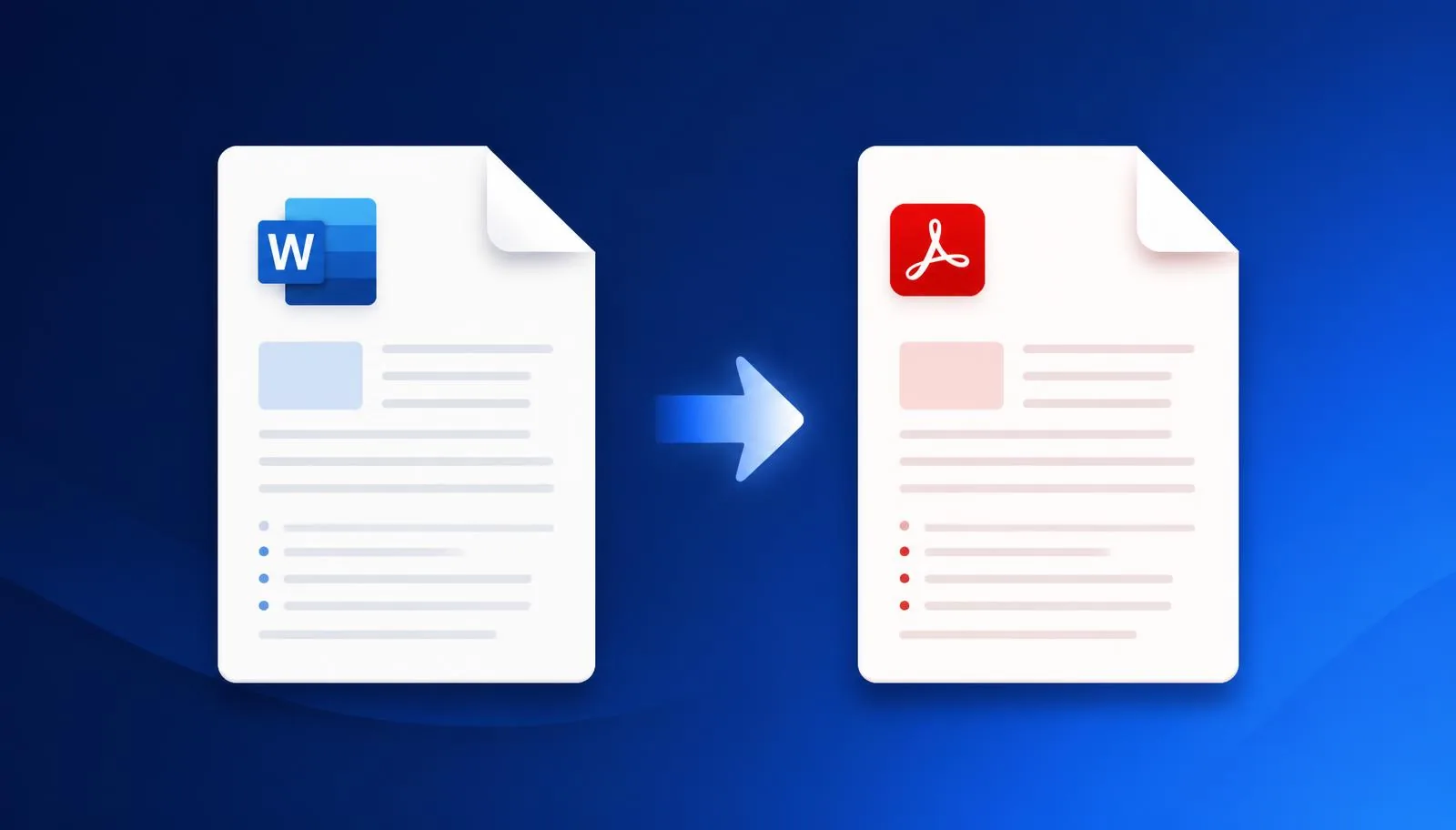
عقود وفواتير وتقارير تصلك بصيغة PDF ولا يمكن تعديلها؟ إليك دليل عربي عملي حول تحويل PDF إلى Word مجاناً مع الحفاظ على الجداول والخطوط والتنسيق العربي.

هذا المقال موجّه لقرّاء اللغة العربية في منطقة الخليج والإمارات (ar-AE)، من موظفين وطلاب وأصحاب أعمال صغيرة.
المشهد مألوف: يصلك عقد إيجار أو عرض سعر بالدرهم الإماراتي على شكل ملف PDF قبل نهاية الدوام بنصف ساعة، وتحتاج إلى تعديل بند واحد فقط أو تصحيح الرقم الضريبي. تفتح الملف فتجده مقفلاً كأنه صورة، وإعادة كتابة عشر صفحات يدوياً ليست خياراً واقعياً. لهذا السبب يبحث آلاف المستخدمين يومياً عن طريقة موثوقة لـ تحويل PDF إلى Word دون أن تنهار الجداول أو تتبعثر الحروف العربية. في هذا الدليل نشرح الطريقة خطوة بخطوة، ونعالج الحالات الصعبة مثل الملفات الممسوحة ضوئياً والمستندات ثنائية اللغة، مع نصائح عملية تختصر عليك الوقت.
لماذا نحتاج إلى تحويل PDF إلى Word أصلاً؟
صيغة PDF ممتازة للإرسال والأرشفة لأنها تحافظ على الشكل النهائي على أي جهاز، لكنها لم تُصمَّم للتحرير. أما ملف Word فهو بيئة العمل الفعلية في معظم مكاتب المنطقة: تعديل، تعليق، تتبّع تغييرات، ثم إعادة التصدير.
- تعديل عقد أو اتفاقية قبل التوقيع دون إعادة كتابتها من الصفر.
- تحديث فاتورة أو عرض سعر بالدرهم أو الريال وتغيير بنود الضريبة (VAT 5%).
- إعادة استخدام سيرة ذاتية قديمة وصلتك بصيغة PDF فقط.
- استخراج جدول أرقام من تقرير سنوي ونقله إلى مستند داخلي.
- ترجمة مستند أو تدقيقه لغوياً قبل إرساله إلى جهة رسمية.
طريقة تحويل PDF إلى Word عبر المتصفح خطوة بخطوة
لا تحتاج إلى تثبيت أي برنامج ثقيل على جهازك. أداة تحويل PDF إلى Word من NovaDocs AI تعمل مباشرة من المتصفح على الحاسوب أو الهاتف:
- افتح الأداة واسحب ملف PDF إلى منطقة الرفع، أو اضغط للاختيار من جهازك.
- انتظر ثوانٍ حتى يتم تحليل الملف والتعرّف على النص والجداول والصور.
- حمّل ملف DOCX الناتج وافتحه في Word أو Google Docs أو Pages.
- راجع الصفحات الأولى بسرعة، خصوصاً الجداول والهوامش، قبل الإرسال.
العملية مجانية ولا تتطلب اشتراكاً، ولا تُضاف أي علامة مائية على الملف الناتج.
كيف تحافظ على التنسيق العربي والجداول؟
أكثر شكوى نسمعها من المستخدمين العرب هي «الحروف انفصلت» أو «النص انقلب من اليسار إلى اليمين». السبب غالباً أن الأداة المستخدمة تتعامل مع النص العربي ككلمات لاتينية معكوسة. للحصول على نتيجة نظيفة، انتبه إلى ما يلي:
- استخدم النسخة الأصلية من الملف وليس نسخة مُصوّرة أو معاد تصديرها عدة مرات.
- تأكد أن اتجاه الفقرة في Word مضبوط على «من اليمين إلى اليسار» بعد الفتح.
- إذا احتوى المستند على خطوط عربية خاصة، ثبّت الخط نفسه على جهازك أو استبدله بخط قريب مثل Dubai أو Cairo.
- الملفات ثنائية اللغة (عربي/إنجليزي) قد تحتاج ضبطاً بسيطاً لمحاذاة الأعمدة بعد التحويل.
- إذا كان الملف كبيراً وبطيء المعالجة، اضغطه أولاً عبر ضغط PDF ثم أعد التحويل.
ماذا لو كان الملف ممسوحاً ضوئياً (Scan)؟
كثير من المستندات الرسمية في الجهات الحكومية والبنوك تُرسل كصور ممسوحة ضوئياً. في هذه الحالة لا يوجد نص داخل الملف من الأساس، بل صورة فقط، ولذلك يخرج ملف Word فارغاً أو غير قابل للتحرير.
الحل هو تشغيل التعرّف الضوئي على الحروف أولاً عبر أداة OCR، التي تدعم العربية وتحافظ على ترتيب القراءة من اليمين إلى اليسار، ثم تحويل الناتج إلى Word. جودة المسح مهمة: صفحة مصوّرة بإضاءة جيدة ودقة 300dpi تعطي نتيجة أفضل بكثير من لقطة سريعة بكاميرا الهاتف في إضاءة خافتة.
استخدامات عملية في السوق الخليجي
| الحالة | الخطوة المقترحة |
|---|---|
| عقد إيجار أو اتفاقية عمل | حوّل إلى Word، عدّل البنود، ثم أعد التصدير إلى PDF عبر أداة Word إلى PDF |
| فاتورة بالدرهم مع ضريبة 5% | حوّل الملف، حدّث الأرقام، واحتفظ بنسخة PDF نهائية للأرشيف |
| تقرير مالي طويل | لخّصه أولاً عبر أداة التلخيص بالذكاء الاصطناعي قبل التعديل |
| مستند ممسوح ضوئياً | شغّل أداة OCR ثم حوّله إلى Word |
| مستند بلغة أجنبية | استخدم المترجم الذكي لترجمته مع الحفاظ على التنسيق |
وإذا كان المستند طويلاً ولا تملك وقتاً لقراءته كاملاً، يمكنك محادثته مباشرة عبر الدردشة مع PDF وسؤاله عن بند أو رقم محدد بدل التنقل بين عشرات الصفحات.
هل الطريقة آمنة على المستندات الحساسة؟
الخصوصية ليست تفصيلاً ثانوياً حين نتحدث عن عقود وبيانات عملاء. تُنقل الملفات عبر اتصال مشفّر (HTTPS)، وتُحذف بعد المعالجة مباشرة، ولا تُستخدم في تدريب أي نماذج ذكاء اصطناعي. ومع ذلك، القاعدة الذهبية في أي مكتب: لا ترفع مستنداً سرياً إلا إذا كانت سياسة شركتك تسمح بذلك، واحتفظ دائماً بنسخة من الملف الأصلي.
إذا كان الملف محمياً بكلمة مرور، افتحه أولاً عبر إزالة الحماية، وبعد الانتهاء من التعديل يمكنك إعادة تأمينه عبر حماية PDF.
بعد إنهاء التعديلات في الجدول أعلاه، يمكنك إعادة المستند إلى صيغته النهائية عبر أداة Word إلى PDF، وإذا كان التقرير طويلاً فابدأ بتلخيصه عبر التلخيص بالذكاء الاصطناعي، أما الملفات الممسوحة فتمر أولاً على OCR، والمستندات الأجنبية تُترجم عبر المترجم الذكي.
دليل التحويل التفصيلي: من الملف الأصلي إلى مستند جاهز للإرسال
الخطوات الأربع السابقة تكفي لمعظم الملفات البسيطة، لكن المستندات الرسمية والعقود والفواتير تستحق طريقة عمل أكثر انضباطاً. إليك تسلسلاً عملياً يقلل الأخطاء ويوفّر عليك إعادة العمل لاحقاً.
الخطوة الأولى: افحص الملف قبل رفعه
افتح ملف PDF وحاول تظليل سطر من النص بالمؤشر. إذا أمكنك تحديد الكلمات ونسخها فالملف يحتوي نصاً حقيقياً ويمكن تحويله مباشرة. أما إذا تم تحديد الصفحة كلها كصورة واحدة، فالملف ممسوح ضوئياً ويحتاج إلى التعرّف الضوئي على الحروف أولاً. تحقّق كذلك من وجود كلمة مرور، ومن عدد الصفحات، ومن وجود جداول أو أعمدة متعددة، لأن هذه التفاصيل تحدد المسار الذي ستسلكه.
الخطوة الثانية: جهّز الملف
- إذا كان الملف مقفلاً بكلمة مرور تعرفها، أزل الحماية أولاً ثم احتفظ بالنسخة الأصلية المحمية جانباً.
- إذا كان حجم الملف كبيراً بسبب صور عالية الدقة، اضغطه قبل التحويل لتسريع المعالجة.
- إذا كنت تحتاج إلى عدد قليل من الصفحات فقط، فكّر في فصلها قبل التحويل بدل تحويل مستند من مئة صفحة.
- أعطِ الملف اسماً واضحاً يتضمن التاريخ ونوع المستند حتى لا تختلط النسخ لاحقاً.
الخطوة الثالثة: التحويل ثم المراجعة الأولى
ارفع الملف إلى أداة تحويل PDF إلى Word وحمّل ملف DOCX الناتج. افتحه فوراً وراجع ثلاثة أشياء قبل أي تعديل: اتجاه الفقرات من اليمين إلى اليسار، واتصال الحروف العربية، وسلامة الجداول من حيث عدد الأعمدة والصفوف. إذا لاحظت خللاً في هذه المرحلة فمن الأسهل معالجته الآن قبل أن تبدأ بإضافة تعديلاتك.
الخطوة الرابعة: التعديل بطريقة قابلة للتتبع
فعّل خاصية تتبّع التغييرات في Word قبل تعديل أي بند في عقد أو اتفاقية. بهذه الطريقة يرى الطرف الآخر ما الذي تغيّر بالضبط، وتستطيع أنت التراجع عن أي تعديل بسهولة. استخدم أنماط العناوين الجاهزة في Word بدل تكبير الخط يدوياً، حتى يبقى المستند منظماً عند تصديره مرة أخرى.
الخطوة الخامسة: المراجعة النهائية والتصدير
اقرأ المستند كاملاً مرة أخيرة، وقارن الأرقام والتواريخ والأسماء مع الملف الأصلي سطراً بسطر. بعد التأكد، صدّر الملف إلى PDF من جديد، وإن كان يحتوي بيانات حساسة فأعد تأمينه بكلمة مرور قبل إرساله.
حالات استخدام بالتفصيل
الموظف الإداري: تحديث عقد إيجار
تخيّل موظفاً إدارياً وصله عقد إيجار مكتب بصيغة PDF، والمطلوب تغيير تاريخ بدء العقد وإضافة بند عن الصيانة. يحوّل الملف إلى Word، ويفعّل تتبّع التغييرات، ويعدّل التاريخ ويضيف البند الجديد في مكانه، ثم يراجع ترقيم البنود التي تلي البند المضاف لأن إضافة بند واحد قد تغيّر أرقام كل ما بعده، وكذلك أي إحالة داخل النص مثل «وفقاً للبند السابع». بعدها يصدّر الملف إلى PDF ويرسله للتوقيع.
صاحب متجر صغير: تعديل فاتورة
صاحب متجر يريد إعادة استخدام فاتورة قديمة لعميل جديد. بعد التحويل يتحقق أولاً من أن جدول البنود بقي جدولاً حقيقياً وليس نصاً مبعثراً، ثم يغيّر الكميات والأسعار، ويعيد حساب المجموع الفرعي والضريبة والإجمالي يدوياً أو بالآلة الحاسبة، لأن ملف Word لا يعيد الحساب تلقائياً كما يفعل جدول البيانات. الخطأ الأكثر شيوعاً هنا هو تعديل سعر بند ونسيان تحديث الإجمالي.
الطالب الجامعي: الاستفادة من مرجع قديم
طالب لديه ملخص محاضرات بصيغة PDF ويريد إضافة ملاحظاته الخاصة. يحوّل الملف إلى Word ليكتب بين الفقرات، وإذا كان الملف طويلاً جداً يستطيع أن يطرح أسئلة مباشرة على المستند عبر الدردشة مع PDF ليحدد الأجزاء الأهم قبل أن يبدأ بالتحرير.
استكشاف الأخطاء وإصلاحها
حتى مع أداة جيدة قد تظهر بعض المشكلات، خصوصاً مع الملفات العربية أو المعقدة. هذه أكثر المشكلات شيوعاً وطريقة التعامل مع كل منها.
الحروف العربية منفصلة أو معكوسة
إذا ظهرت الحروف منفصلة أو الكلمات بترتيب معكوس، فغالباً أن الملف الأصلي أُنشئ ببرنامج لا يحفظ النص العربي بشكل سليم، أو أنه نسخة مصدّرة عدة مرات. جرّب الحصول على النسخة الأصلية من المرسل، أو شغّل التعرّف الضوئي على الحروف على الملف ثم أعد التحويل. وبعد الفتح تأكد من ضبط اتجاه الفقرة ولغة التدقيق على العربية.
الجداول تفككت أو اختلطت أعمدتها
الجداول المرسومة بخطوط يدوية أو المصممة كصور هي الأصعب في التحويل. إن تفكك الجدول، فأسرع حل غالباً هو إدراج جدول جديد في Word بعدد الأعمدة الصحيح ونسخ القيم إليه، ثم مراجعة اتجاه الجدول بحيث يبدأ العمود الأول من اليمين. وفي الجداول ثنائية اللغة راجع محاذاة كل عمود على حدة.
ملف Word خرج فارغاً أو مليئاً بالصور
هذه علامة شبه مؤكدة على أن الملف ممسوح ضوئياً. لا فائدة من تكرار التحويل بالطريقة نفسها؛ شغّل التعرّف الضوئي على الحروف أولاً، ويفضل أن تكون الصفحات مستقيمة وواضحة الإضاءة.
الأداة ترفض الملف أو تتوقف
إذا كان الملف محمياً بكلمة مرور فلن تتم معالجته قبل إزالة الحماية، بشرط أن تكون مخوّلاً بفتحه. وإذا كان الملف ضخماً جداً فجرّب ضغطه أولاً أو تقسيمه إلى أجزاء أصغر، ثم حوّل كل جزء على حدة.
الخطوط تغيّرت بعد الفتح
عندما لا يجد Word الخط الأصلي على جهازك يستبدله بخط آخر، فيتغير شكل النص وطول السطور. ثبّت الخط نفسه إن كان متاحاً لك، أو اختر خطاً عربياً واحداً للمستند كله وطبّقه عبر الأنماط بدل تعديل كل فقرة يدوياً.
مقارنة بين طرق الحصول على نسخة قابلة للتعديل
هناك أكثر من طريقة للحصول على نص قابل للتعديل من ملف PDF، ولكل منها مكانها. الجدول التالي يلخص الفروق العملية بينها.
| الطريقة | مناسبة لـ | الحفاظ على التنسيق | ملاحظات |
|---|---|---|---|
| أداة تحويل PDF إلى Word | الملفات النصية العادية والعقود والفواتير | جيد في معظم الحالات | راجع الجداول والاتجاه بعد الفتح |
| التعرّف الضوئي OCR ثم التحويل | المستندات الممسوحة ضوئياً والصور | متوسط ويعتمد على جودة المسح | يحتاج مراجعة دقيقة للأرقام والأسماء |
| النسخ واللصق اليدوي | مقطع قصير أو فقرة واحدة | ضعيف غالباً | قد يفصل الحروف العربية ويضيع الجداول |
| إعادة الكتابة من الصفر | صفحة واحدة بسيطة جداً | كامل لكنه يدوي | يستهلك وقتاً طويلاً ومعرض لأخطاء الكتابة |
القاعدة العملية: ابدأ دائماً بالتحويل المباشر، وانتقل إلى التعرّف الضوئي فقط إذا كان الملف صوراً، واحتفظ بالنسخ اليدوي للمقاطع القصيرة جداً.
كيف تختار الطريقة المناسبة لملفك؟
اطرح على نفسك ثلاثة أسئلة قبل البدء. أولاً: هل يمكن تحديد النص ونسخه داخل ملف PDF؟ إذا كان الجواب نعم فالتحويل المباشر هو الخيار الأول. ثانياً: هل المستند طويل وتحتاج منه جزءاً محدداً فقط؟ عندها افصل الصفحات المطلوبة أو اسأل المستند عن المعلومة التي تبحث عنها قبل تحويله كاملاً. ثالثاً: هل سيعود المستند إلى الطرف الآخر للتوقيع أو الأرشفة؟ في هذه الحالة خطط من البداية لتصدير النسخة النهائية إلى PDF وتأمينها عند الحاجة. هذه الأسئلة البسيطة تختصر كثيراً من التجربة والخطأ، وتجعل كل خطوة في سير العمل مقصودة بدل أن تكون محاولة عشوائية. ومع الوقت ستصبح هذه المراجعة السريعة عادة تلقائية تسبق كل ملف جديد يصلك، سواء كان عقداً أو فاتورة أو تقريراً أو مذكرة دراسية.
أخطاء شائعة يجب تجنبها
- تعديل الملف المحوّل مباشرة دون الاحتفاظ بنسخة من PDF الأصلي للرجوع إليها.
- إرسال المستند دون مقارنة الأرقام والتواريخ مع الأصل.
- نسيان تحديث ترقيم البنود والإحالات الداخلية بعد إضافة بند أو حذفه.
- تحويل ملف ممسوح ضوئياً مرة بعد مرة بدل تشغيل التعرّف الضوئي أولاً.
- رفع مستند سري دون التأكد من أن سياسة جهة العمل تسمح بذلك.
- إرسال النسخة النهائية بصيغة Word بدل تصديرها إلى PDF، مما يسمح بتعديلها دون قصد.
وعندما تجمع أكثر من مستند في ملف واحد بعد التعديل، مثل عقد وملحقاته، يمكنك استخدام أداة دمج الملفات لإرسالها كحزمة واحدة مرتبة.
أسئلة شائعة
Frequently Asked Questions
- هل تحويل PDF إلى Word مجاني فعلاً؟
- نعم، أداة التحويل في NovaDocs AI مجانية بالكامل ولا تحتاج إلى اشتراك أو بطاقة ائتمان، ولا تضع علامة مائية على الملف الناتج.
- هل يبقى النص العربي مضبوطاً بعد التحويل؟
- في معظم الملفات نعم، تُحفظ الحروف متصلة والاتجاه من اليمين إلى اليسار. الملفات ذات التصاميم المعقدة قد تحتاج تعديلاً بسيطاً في المحاذاة أو الخط بعد الفتح في Word.
- لماذا خرج ملف Word فارغاً؟
- غالباً لأن ملف PDF عبارة عن صور ممسوحة ضوئياً ولا يحتوي نصاً حقيقياً. شغّل أداة OCR أولاً ثم أعد التحويل.
- هل يمكنني التحويل من الهاتف؟
- نعم، الأداة تعمل من متصفح الهاتف على أندرويد و iPhone دون تثبيت أي تطبيق، ويُحفظ الملف الناتج مباشرة في جهازك.
- هل يمكنني تحويل جزء من الملف فقط؟
- نعم، افصل الصفحات التي تحتاجها أولاً ثم حوّلها إلى Word، فهذا أسرع ويعطي ملفاً أصغر وأسهل في المراجعة.
- كيف أتأكد من صحة الأرقام بعد التحويل؟
- قارن كل رقم وتاريخ ومجموع مع ملف PDF الأصلي، وأعد حساب إجماليات الفواتير يدوياً، لأن Word لا يعيد حساب الجداول تلقائياً.
- هل يمكنني إعادة الملف إلى PDF بعد التعديل؟
- نعم، صدّر المستند من Word أو استخدم أداة Word إلى PDF في الموقع، ثم أضف كلمة مرور إذا كان يحتوي بيانات حساسة.
الخلاصة
تحويل PDF إلى Word لم يعد يستحق كل هذا العناء. بدل إعادة كتابة المستند أو دفع اشتراك شهري لبرنامج ثقيل، يكفي رفع الملف في المتصفح والحصول على نسخة قابلة للتحرير خلال ثوانٍ، مع الحفاظ على الجداول والخطوط والاتجاه العربي.
جرّب الآن أداة تحويل PDF إلى Word المجانية من NovaDocs AI، وتابع عملك مع بقية الأدوات: OCR، الترجمة، التلخيص ودمج الملفات.
Ready to try it yourself?
All the PDF & AI tools mentioned in this article — free to use.
Related articles
Get weekly PDF & AI tips
Join thousands of students and professionals getting productivity tips in their inbox.