Scanned PDF ko Editable Word Document mein Kaise Convert Karein - 2026 Guide
Scanned PDF ko editable Word document mein bilkul free convert karein NovaDocs AI ke OCR online free tool se. Formatting, fonts aur layout ko preserve karte hue.
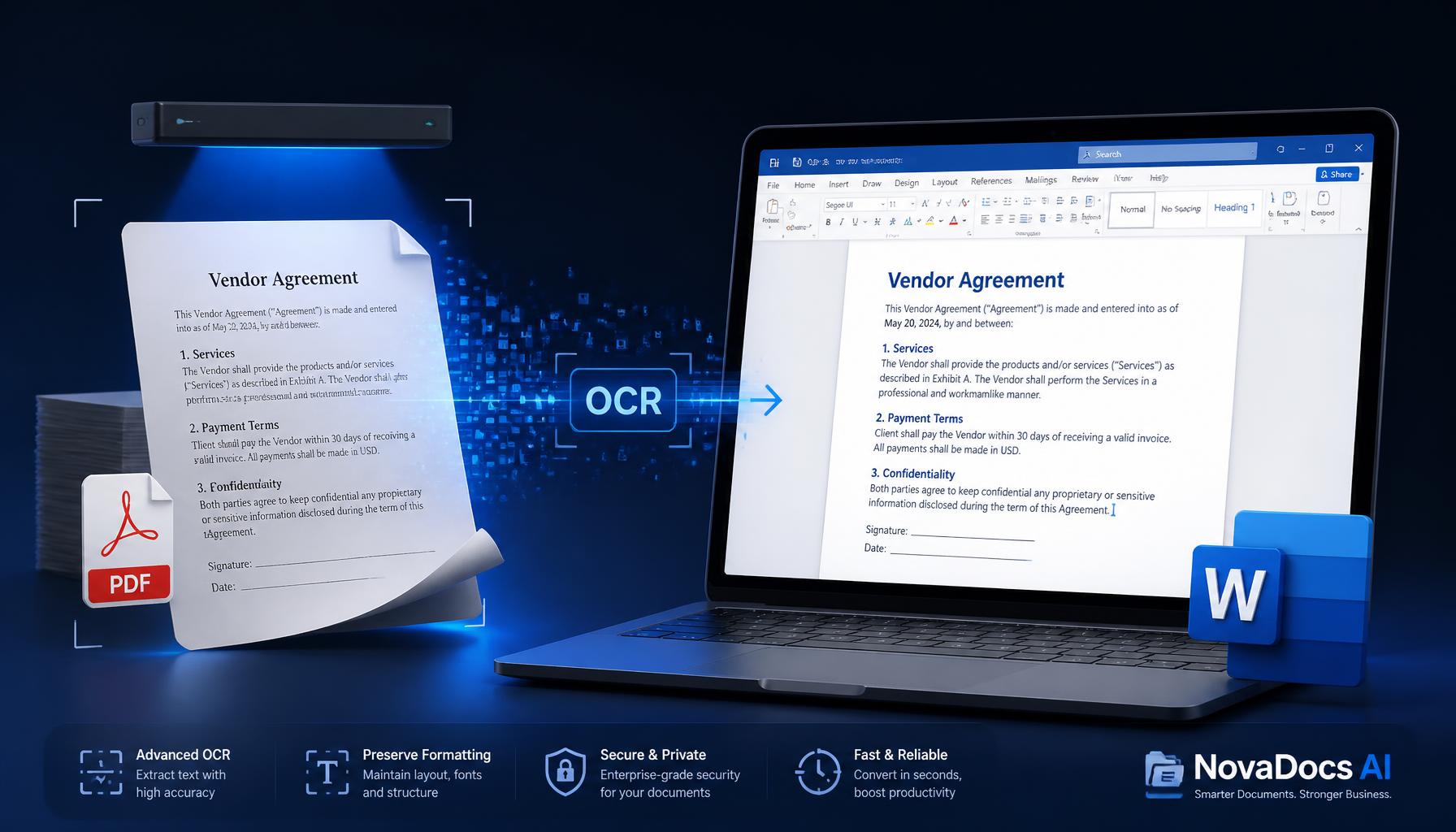
Aapke paas ek PDF hai jo scanned hai. Koi purana document, koi bank statement, koi university form, ya koi office file jo printer se scan karke PDF banayi gayi. Ab aap chahte hain ke uska text copy ho, edit ho, ya Word document mein convert ho jaye.
Problem yeh hai ke scanned PDF actually mein text nahi hoti. Woh sirf ek image hoti hai — page ki photo. Agar aap usko kisi normal PDF to Word free tool mein daalenge, to result ek blank ya broken Word file hogi. Kyun? Kyunke regular converter ko selectable text chahiye hota hai, aur scanned PDF mein text hi nahi hai.
Is guide mein hum step-by-step dekhenge ke scanned PDF editable Word document mein kaise convert karein, bina kisi software install kiye, bilkul free, aur mobile par bhi. Yeh topic aaj ke digital world mein bohat useful hai — specially jab aapke paas purane documents hon jo aapko edit karne hain.
Kab aapko scanned PDF ko Word mein convert karna padta hai?
Yeh kaam rozmarra zindagi mein bohat common hai. Aapke paas school ya university ki purani assignment ho sakti hai jo aapko resubmit karni hai. Koi office file ho sakti hai jismein sirf name ya date change karna hai. Ya phir koi legal document jismein chhota sa correction chahiye.
Har bar manually poora document type karna practical nahi. Wahan OCR online free aapka time bachata hai. Bas file upload karo, text extract karo, aur Word mein chhote chhote changes karo.
- University forms aur certificates ko edit karna.
- Office documents mein name, date, ya amount update karna.
- Bank statements ya bills se data copy karna.
- Books ya notes ke pages se text digital karna.
- Handwritten forms ko typed document mein convert karna.
Scanned PDF vs normal PDF — farq kya hai?
Do tarah ki PDFs hoti hain. Pehli woh jo direct computer se bani — isme text layer hoti hai, aap select kar sakte hain, search kar sakte hain, aur easily PDF to Word free se convert kar sakte hain.
Doosri woh PDF jo printer ya scanner se bani. Isme har page ek image hai. Aap text select nahi kar sakte. Screen par dikhne wali har cheez — letters, numbers, tables, signature — sab pixels ki shakal mein hai.
Agar aapne kabhi socha ke scanned PDF directly Word mein convert ho jayegi, to aapko galatfahmi hui. Pehle us image se text nikalna padega, phir us text ko Word format mein arrange karna padega. Yeh dono kaam OCR karta hai.
- Normal PDF: text layer present, easily editable.
- Scanned PDF: image format, text extract karna padta hai.
- PDF to Word free converter: sirf normal PDF ke liye best.
- Scanned PDF ke liye: pehle OCR, phir Word conversion.
OCR kya hai aur kyun zaroori hai?
OCR matlab Optical Character Recognition. Yeh aik technology hai jo image mein se printed ya handwritten text ko detect karke digital text mein convert karti hai. Bas yun samajh lein: aapki PDF ek tasveer hai, aur OCR us tasveer ko parh ke usme likha hua text nikalta hai.
Purani OCR tools sirf English tak mehfooz thi. Lekin aaj kal ke advanced OCR engines 100+ languages support karte hain, including Urdu, Sindhi, Arabic, Hindi, aur bohat si others. Yeh fonts, sizes, aur thoda mura text bhi handle kar sakta hai.
NovaDocs AI ka OCR online free tool specifically scanned documents ke liye design kiya gaya hai. Woh na sirf text nikalta hai, balki reading order, headings, paragraphs, aur tables ko bhi samajhne ki koshish karta hai. Iska matlab hai ke aapko ek readable, editable Word document milti hai, na ke bas ek text ki list.
OCR ke bina kya hota hai?
Agar aap scanned PDF ko bina OCR ke convert karein, to common result yeh hain: blank Word file, weird symbols, text mein gaps, ya page ki image hi Word mein paste ho jati hai. Aapko phir bhi manually type karna padta hai. Yeh sab se bura scene hai jab document 10-20 pages ka ho.
Isliye professional approach yeh hai: pehle OCR chalao, phir PDF to Word free ya direct DOCX export karo. Yeh workflow aapka waqt bachata hai, errors kam karta hai, aur final file kaam ke layak banata hai.
Step-by-step guide: Scanned PDF ko Word mein convert karein
Yeh process itna simple hai ke aapko kisi technical knowledge ki zaroorat nahi. Bas apna browser kholen aur NovaDocs AI follow karein.
Step 1: NovaDocs AI OCR tool open karein
Browser mein jayein novadocsai.com/tools/ocr. Yeh tool free hai, koi install nahi karna, aur mobile par bhi same tareeqe se kaam karta hai.
Step 2: Apni scanned PDF upload karein
Drag-and-drop area par apni file daal dein, ya tap karke browse karein. Tool PDF, JPG, PNG, aur even phone se li hui photos accept karta hai. Agar file size zyada hai, to pehle Compress PDF online use kar ke size chhota karein.
Step 3: Language select karein (ya auto-detect karein)
Agar aapki document Urdu, Sindhi, ya Arabic hai, to language select karna accuracy ko boost karta hai. English documents ke liye auto-detect behtareen kaam karta hai. NovaDocs AI 100+ languages support karta hai, to aapko apni language mil jayegi.
Step 4: OCR run karein
Process button click karein. Tool image ko read karega, text identify karega, aur usko digital format mein arrange karega. Waqt file size par depend karta hai — chhoti file seconds mein, bari file kuch minute mein ready hoti hai.
Step 5: Result check karein
OCR ke baad aapko extracted text dikhayi dega. Is stage par aap check kar sakte hain ke text sahi aaya hai ya nahi. Kuch chhoti mistakes normal hain, especially agar scan quality low ho. Aap directly browser mein edit bhi kar sakte hain.
Step 6: DOCX/Word format mein download karein
Jab aap satisfied ho jayein, to download as DOCX karein. Ab aapki scanned PDF editable Word document ban chuki hai. Microsoft Word, Google Docs, ya LibreOffice mein open karein aur freely edit karein.
- NovaDocs AI OCR tool open karein.
- Scanned PDF ya photo upload karein.
- Language select karein (auto-detect bhi best hai).
- OCR process run karein.
- Extracted text review karein.
- DOCX/Word format mein download karein aur edit karein.
Scanned PDF editable Word banane ke fayde
Jab aapki scanned PDF editable Word mein convert ho jati hai, to aapke kaam ke tareeqe bilkul badal jate hain. Pehle aapko har cheez manually type karni padti thi. Ab bas copy-paste aur edit.
- Time bachata hai — koi manual typing nahi.
- Search aur find kaam karta hai poori document mein.
- Text ko formatting ke saath edit kar sakte hain.
- Word mein tables, fonts, aur spacing adjust kar sakte hain.
- Document ko dubara PDF ya kisi aur format mein save kar sakte hain.
- Office, university, aur legal kaam ke liye perfect output.
Ek aur bari faida yeh hai ke aapko koi software purchase nahi karna. OCR online free tool se kaam bina kisi subscription ke ho jata hai. Yeh students, freelancers, small business owners, aur teachers sab ke liye helpful hai.
Common mistakes jinse bachen
Bahut se log scanned PDF ko Word mein convert karte waqt chhoti chhoti galtiyan karte hain jinki wajah se result kharab aata hai. In mistakes se bachne se aapka output 80% behtar ho jayega.
Low-quality scan upload karna
Blurry, dark, ya skewed scan OCR engine ke liye mushkil banati hai. Hamesha 300 DPI ya usse zyada resolution mein scan karein. Agar phone se photo le rahe hain, to raushni achhi ho aur page flat ho.
Ghalat language select karna
Urdu ya Sindhi document ko English mode mein daalne se text extract hi nahi hoga. Hamesha document ki asli language choose karein. Agar unsure hain, to auto-detect try karein.
100% perfect formatting expect karna
OCR text nikalne mein expert hai, lekin complex tables, logos, aur multi-column layouts hamesha exact nahi rehte. Thoda manual cleanup expected hai. Lekin aapka 90% kaam automatic ho jata hai.
Bari file directly upload karna
100+ MB ki scanned PDF browser mein slow process hogi. Pehle Compress PDF online se size kam karein. Quality zyada affect nahi hoti, aur speed kaafi improve hoti hai.
- Scan quality ko 300 DPI se upar rakhein.
- Document language sahi select karein.
- Complex layouts ke liye thoda manual cleanup expect karein.
- Bari files compress karke upload karein.
- OCR result ko Word mein open karke verify zaroor karein.
Pro tips for better OCR accuracy
Chand aadatein aapke OCR result ko professional-level banane mein help karti hain. Yeh tips experts use karte hain.
- Scan karte waqt paper straight rakhein — tilted text extract karna mushkil hota hai.
- Dark shadows avoid karein — even lighting se contrast behtar rehta hai.
- Handwritten notes ke liye clear letters likhein — cursive OCR ke liye challenging hai.
- Mixed-language documents ke liye language detect ka option use karein.
- Multi-page documents ko page by page review karein agar critical project ho.
Agar aapko scanned PDF editable banani hai regular basis par, to hamesha ek hi setup use karein: same scanner, same lighting, same PDF settings. Consistency se OCR engine aapke documents ko behtar samajhta hai.
FAQs: Scanned PDF to Word Conversion
Frequently Asked Questions
- Kya scanned PDF ko bilkul free mein Word mein convert kar sakte hain?
- Yes. NovaDocs AI ka OCR online free tool bilkul free hai. Aap scanned PDF upload karein, OCR run karein, aur DOCX format mein download karein. Koi watermark nahi, koi hidden charges nahi.
- OCR kitna accurate hota hai?
- Accuracy 85-99% tak hoti hai, depending on scan quality. Clean typed documents ka result behtar aata hai. Handwriting, low-resolution scans, ya complex layouts mein accuracy thodi kam ho sakti hai. Phir bhi aapka 80-90% manual typing ka kaam bach jata hai.
- Urdu ya Sindhi scanned documents kaam karti hain?
- Yes. NovaDocs AI ka OCR 100+ languages support karta hai, including Urdu aur Sindhi with proper RTL (right-to-left) rendering. Extracted text Unicode format mein aata hai jo Word aur Google Docs mein sahi dikhayi deta hai.
- Kya PDF ki formatting poori preserve hoti hai?
- OCR text aur basic layout preserve karta hai. Simple documents mein headings, paragraphs, aur lists sahi aate hain. Lekin complex tables, logos, aur artistic fonts mein minor adjustments karni padti hain. Final file aap easily edit kar sakte hain.
Conclusion — abhi try karein
Scanned PDF ko editable Word document mein convert karna ab koi rocket science nahi raha. OCR online free tool ke saath aap kuch minutes mein apni scanned files ko working Word documents bana sakte hain.
Sirf ek upload, ek OCR run, aur ek DOCX download. Uske baad aap apne document ko jese chaho edit kar sakte ho. Chahe office kaam ho, university assignments, ya personal records — sab ke liye yeh workflow perfect hai.
NovaDocs AI par jaayein aur aaj hi apni scanned PDF ko editable Word mein convert karein. Free hai, fast hai, aur mobile par bhi kaam karta hai. Aapka waqt bachane ke liye bas ek click kaafi hai.
Ready to try it yourself?
All the PDF & AI tools mentioned in this article — free to use.
Related articles

Get weekly PDF & AI tips
Join thousands of students and professionals getting productivity tips in their inbox.